
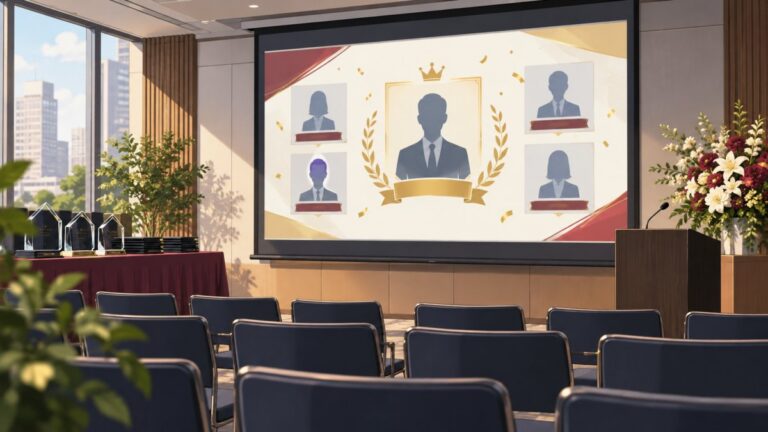
社内表彰式の受賞者発表スライドは、賞名、受賞者名、受賞理由を読む順序が分かる構成にします。PowerPointで作る場合も、アニメーションを増やす前に、会議室の後方から文字が読めるか、司会の言葉と表示が一致するかを確認することが大切です。基本の流れは、賞の紹介、名前の発表、功績の説明、授与中の表示です。この記事では画面の構成と原稿の整理、操作、校正、会場での確認を解説します。特定のテンプレートを入れれば必ず見やすくなるわけではないため、実際に使用するモニターやプロジェクターで確かめながら作ります。
1. 一枚ごとの役割を先に決める
最初に、各スライドで何を伝えるかを書き出します。賞の紹介画面では今回何を評価するか、名前の画面では誰が受賞したか、功績の画面ではどの行動をたたえるかを示します。一枚にすべてを詰め込む必要はありませんが、枚数を増やすために情報を細かく分けすぎないようにします。
受賞者を事前に知らせる会と、その場で発表する会では、名前を出すタイミングが異なります。発表前の画面に写真や所属など本人を特定できる情報を入れるかを、演出の方針と合わせます。司会が名前を呼ぶ前に次の画面へ進まないよう、操作の順序も考えます。
| 画面 | 主な情報 | 司会との関係 |
|---|---|---|
| 賞の紹介 | 賞名・評価する内容 | 趣旨を説明する間に表示 |
| 受賞者発表 | 氏名・所属 | 名前を呼ぶ合図と合わせる |
| 功績の紹介 | 具体的な行動・評価理由 | 紹介原稿と一致させる |
| 授与中 | 賞名・氏名を簡潔に残す | 移動と撮影の背景として使う |
この構成は検討用の例です。短い表彰なら名前と功績を一枚にまとめることもできます。重要なのは、参加者が今どの場面かを理解でき、受賞者の名前と理由が見えることです。
2. 名前・所属・理由の情報をそろえる
原稿は、受賞者の一覧を正本として作ります。氏名の正式表記、所属、賞名、対象年度、評価理由を確認し、司会台本や賞状と同じ情報を使います。画面だけ独自に略称や敬称を変えないようにします。長い所属を省略する場合も、社内で認められた表記を確認します。
受賞理由は、長い推薦文をそのまま貼るより、今回評価した行動を短く整理します。背景の説明は司会が補い、画面には核となる情報を残す方法があります。省略によって、チームの成果が本人一人の成果に見えるなど、意味が変わらないかを見ます。
数字を表示する場合は、対象期間、単位、比較条件を確認します。画面上で目立つ数字だけが一人歩きしないよう、必要な補足を添えます。細かな注記が多くなるなら、その数字を発表画面で使う必要があるかを再検討します。
写真を入れる場合は、使用する画像と掲載範囲を確認します。本人の写真がないからと、別人の画像や生成した人物を受賞者として表示しないようにします。写真なしでも名前と功績を読みやすく示せます。欠席者や代理受け取りの場合も、正式な受賞者と代理者を混同させない表記にします。
3. 会議室で読める文字と配色にする
文字の大きさは、画面の寸法と客席の距離で確認します。パソコン上の数値だけで十分だと判断せず、実際の会場で後方から読みます。名前を優先して大きくし、賞名、所属、説明の順に情報の強さを整理すると、読む順序を作りやすくなります。
背景と文字は、明るさの差が分かる組み合わせにします。会社の色を使う場合も、細い文字や淡い色だけで構成しないようにします。写真の上へ文字を載せるなら、文字の下に無地の領域を作るなど、写真の内容に左右されにくい配置を検討します。
書体は読みやすさと社内のブランドのルールに合わせて選びます。装飾的な書体を氏名や長い理由へ使うと読み取りにくい場合があります。表示端末で書体が変わらないかも確認し、制作者の端末だけで完成としないようにします。
氏名やチーム名の長さには差があるため、最長の表記でも崩れない配置を作ります。文字を極端に縮めて一行に押し込むより、適切な改行や情報の分離を考えます。全員分を同じテンプレートへ入れた後、一枚ずつ表示して確認します。
4. 操作の数とアニメーションを絞る
アニメーションは、名前を出すなど目的がある場面へ絞ります。飾りの動きが長く、受賞者の名前を読む時間が短くならないようにします。動きの多さと盛り上がりは同じではありません。司会の言葉に合わせて確実に操作できる構成を優先します。
一枚の中で何度もクリックする場合は、どの操作で何が表示されるかを台本へ記載します。担当者が変わっても、画面を見ながら推測しなくてよい状態にします。自動で進む設定と手動の操作が混在する場合は、進み方を明確にして試します。
PowerPointの発表者用表示には次のスライドやノートが含まれるため、客席へ出す画面を取り違えない確認が必要です。詳細な設定は<a href="https://support.microsoft.com/ja-jp/powerpoint/present-on-multiple-monitors-and-view-speaker-notes-privately">Microsoftの複数モニター利用の公式案内</a>を参照し、実際の端末と接続で確認します。
発表後に戻す画面も用意します。次の受賞者の名前が早く出る、編集画面へ戻って一覧が見えるといった状態を避けます。授与中は賞名と氏名を残すなど、司会と操作担当が落ち着いて次の場面を準備できる構成にします。
5. 校正と最終データの管理を行う
校正は、名前と賞名、受賞理由、画面の見え方、操作の順序を分けて行います。デザイン担当だけで全情報を判断せず、選考側と本人情報の確認担当へ必要な箇所を見てもらいます。発表順が変わった場合は、スライドの順番だけでなく司会台本も更新します。
ファイル名には版と確認状況が分かる情報を付け、当日使う最終版を一つにします。旧版を同じフォルダーへ並べておくと、急いでいるときに誤って開く原因になります。保管用の履歴と、本番用のデータを分けて管理します。
画像や動画を組み込んだ場合は、再生端末へ移しても表示されるかを確認します。ファイルだけを渡せばすべて再現されると決め付けず、使用する環境でスライドショーを最後まで実行します。表示のずれや再生の不具合があれば、制作者と会場担当で原因を確認します。
予備としてPDFや静止画を用意する方法もありますが、動きや音は同じようには扱えません。代替版でどの情報を伝えるかを決め、操作担当が使い方を理解しておきます。予備があることだけで安心せず、その版も画面へ出して確かめます。
6. 司会・音・授与と合わせて試す
会場では、司会の紹介から名前の表示、拍手、移動、功績の説明、授与までを通して確認します。画面だけを順番に送る試験では、言葉とのずれは見つかりません。受賞者役を置き、動いている間に読ませたい内容が多すぎないかを見ます。
操作担当が司会の声を聞き取れる位置か、合図が見えるかも確かめます。音楽が流れる場面では、普段より合図が分かりにくくなることがあります。進行責任者が操作開始を指示する場合は、司会の言葉と二重の合図にならないようにします。
直前に受賞者の欠席が分かった場合は、代理の案内や画面の表記を修正します。欠席の事情を必要以上に表示せず、正式な受賞者の功績を伝える構成を保ちます。変更があった画面だけでなく、その前後のつながりも確認します。
終了後は、最終版と実際に使用した順序を記録します。翌回へ流用する際は、前の名前や年度が残らないよう、共通テンプレートと実施済みデータを分けます。使いやすかった配置と、読みにくかった文字量を残すと、次の制作を改善できます。
一人分のスライドを確定する照合例
受賞者発表スライドを量産する前に、一人分で情報の置き方を確認します。名前、所属、賞名、理由のどれが最初に目へ入るかを見て、長い所属名でも同じ考え方で収まるかを試します。短い名前だけで作った型を全員へ当てはめないことが大切です。
受賞理由が長い場合は、文字を小さくする前に画面へ載せる要点を絞ります。詳しい説明を司会が読み、画面には本人の名前と要点を示す分担もできます。省略で意味が変わらないかを選考担当へ確認し、表示の都合だけで内容を変えないようにします。
校正では、原稿の正しさと見た目の正しさを分けて確認します。正本と氏名を照合した後、実際のスライドで文字切れや重なりがないかを見ます。読み方や所属を修正したときは、同じ情報が登場する一覧やエンディングの画面も調べます。
操作の確認では、発表前に受賞者が見えてしまう画面がないかを確認します。発表者用の表示を使う場合も、会場へ何が出るかを実機で確かめます。端末の画面だけを見て本番の表示を判断しないようにします。
予備の進行を用意するなら、画面がなくても司会が読める原稿を残します。スライド内の情報だけが正本になっていると、表示できないときに紹介が止まります。受賞者情報の元データと完成したスライドを区別して管理してください。
まとめ
発表スライドは、賞の意味、名前、功績、授与中の表示を役割別に整理します。正式な情報と読みやすさを優先し、実際の会場で司会と操作を合わせて確認します。
よくある質問
受賞理由をすべて画面へ載せる必要はありますか?
要点を画面に残し、背景を司会が補う方法があります。省略しても評価の意味が変わらないかを、選考側へ確認します。
写真がない受賞者はどうしますか?
名前と功績を中心にした同じ形式を使えます。別人の写真で補わず、写真の有無で扱いの差が大きく見えない配置を考えます。
自動再生にすれば操作担当は不要ですか?
授与や拍手の長さは変わるため、手動で止める必要が生じる場合があります。自動の範囲と担当者が調整する場面を決め、実際の流れで試します。