
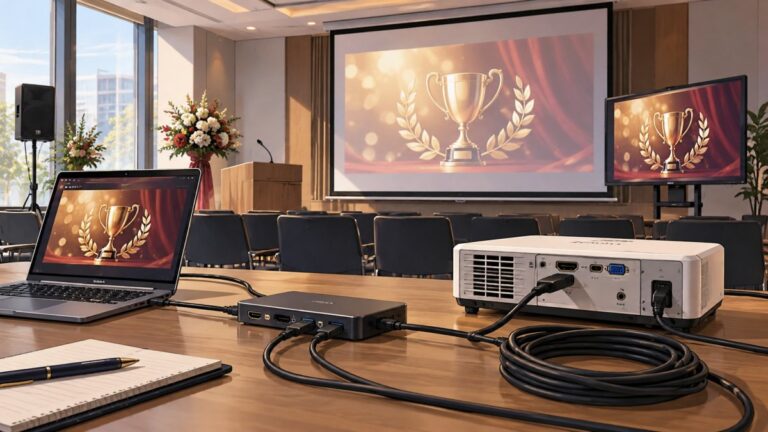
会議室で表彰式の映像を流すには、再生する端末、接続経路、表示する機器、音声の出力先を一続きで確認します。モニターやプロジェクターがあるだけでは、持ち込む端末と映像をそのまま使えるとは限りません。本番と同じファイル、端末、ケーブル、会場設備で最後まで再生し、客席から見えるか、音が聞こえるかを確かめることが大切です。この記事では、会議室の既存設備を使う場合を中心に、下見から接続、試写、当日の操作までを整理します。機種ごとの設定は取扱説明書や管理担当者の案内に従い、接続規格の名称だけで互換性を判断しないようにします。
1. 再生から表示までの経路を書き出す
最初に、映像ファイルをどの端末で開き、どのケーブルや変換機器を経由して、どの画面へ送るかを図にします。会議室の壁面端子を使う場合は、その先に切替機や別の機器があるかを施設担当者へ確認します。端末とモニターを直接つなぐ場合とは条件が異なります。
端子の形だけで接続できると判断しないようにします。変換アダプター、ケーブルの仕様、端末の出力設定、表示機器が受け取れる信号などを確認します。会社の端末は接続やアプリの利用に制限がある場合もあるため、情報システム担当者へ必要な条件を伝えます。
音声は、画面と同じ経路で出すのか、別の音響設備へ送るのかを決めます。映像が映っても音が端末からしか出ていないことがあります。音声の出力先を含めた経路を記録し、担当が変わってもどこを確認するか分かるようにします。
接続を確認する際の参考として、エプソンの映像が映らない場合の公式案内では、接続、入力信号、映像出力側の設定などの確認が示されています。実際の操作は使用機種の案内へ従い、別の機種のボタンや設定が同じとは考えないようにします。
2. モニターとプロジェクターを会場条件で選ぶ
既存モニターを使う場合は、後方と横の席から名前や字幕が読めるかを見ます。画面の寸法だけで判断せず、座る位置、文字量、照明の反射を含めて確認します。画面が低い位置にあると、前の人の頭で隠れる場合もあります。移動できる設備かは管理者へ確認します。
プロジェクターは、投写する面、機材を置く場所、人が光を遮らずに移動できる経路を考えます。部屋の奥行きや製品の条件によって必要な配置が変わるため、空いている机へ置けばよいとは限りません。スクリーンを使う場合は、設置と通路の確保も含めます。
明るさは本番の照明状態で確かめます。映像を見せるために照明を落とした結果、受賞者の移動や司会原稿が見えなくならないかを確認します。窓の光が強い場合は、ブラインドの利用可否や画面の位置を検討します。設備性能だけで解決できると決め付けないようにします。
画面の形式を選ぶ際は、映像の役割も考えます。短い受賞者紹介なのか、細かな実績の説明なのかで必要な見え方が異なります。文字が多い内容は映像のまま流すより、読みやすい静止画や資料へ分けた方が伝わる場合があります。
3. ファイルと再生端末を本番用に整える
映像は、使用する再生環境で扱える形式かを確認します。制作者の端末で再生できても、会場の端末で同じように動くとは限りません。解像度や画面比率、音声を含むファイルの条件を制作側と共有し、最終データを実際の再生端末で試します。
ファイル名には内容と版が分かる名前を付け、最終版を一つに決めます。完成、最終、最終修正といった似た名前のファイルを同じ場所へ並べると、古い映像を開く原因になります。本番で使うフォルダーには必要なものだけを置き、保管用の旧版と分けます。
ネットワーク上の動画をその場で読み込む場合は、接続条件や権限の影響を受けます。利用条件が許す素材は、担当者と相談して本番用端末で安定して再生できる方法を準備します。権限のない動画を勝手にダウンロードして使うことは避け、素材の利用範囲を先に確認します。
端末の通知、画面の消灯、更新、電源の扱いも社内の運用に沿って確認します。本番で使うアカウントとアプリを事前に開き、認証や確認画面が出ないかを見ます。設定を変更した場合は元へ戻す必要があるかも記録し、会社の管理設定を無断で解除しないようにします。
4. 音声を含めて最後まで試写する
試写は冒頭だけでなく、最後まで行います。途中の音量差、字幕の読みにくさ、終了後の画面、次の操作への移り方を確認します。受賞者名や数字の誤りは、再生の不具合と別に内容の確認者へ見てもらいます。技術的に再生できることだけで承認済みとしないようにします。
音声は、端末、再生アプリ、表示機器、音響設備のどこで調整するかを決めます。複数の場所を担当者が別々に変えると、基準の音量が分からなくなります。話す声と映像の音を続けて聞き、切り替え時に極端な差がないかを音響担当と確認します。
エプソンの内蔵スピーカーの公式確認手順でも、接続や映像出力機器側の設定などを確認する案内があります。音が出ない場合は、使用機種の手順に沿って経路を切り分け、音量だけを上げ続けないようにします。
客席の確認は、一番見やすい中央だけで済ませません。後方や端の席でも字幕が読めるか、聞き取れるかを見ます。参加者が座ると視線が変わるため、可能な範囲で人がいる状態を想定します。映像の修正が必要なら、再書き出し後のファイルも同じ条件で確認します。
5. 司会の言葉と再生操作をつなげる
映像を始める合図は、司会の特定の言葉、進行責任者の指示など、誰が何を見て操作するかを決めます。操作担当が準備できたことを司会へ伝える方法も用意します。画面が整う前に司会が紹介を終え、客席を待たせる状態を避けます。
再生前には、待機画面として何を出すかを決めます。編集画面、ファイル一覧、次の受賞者名が客席へ見えないようにします。PowerPointを使う場合は、発表者用の表示と客席用の表示を実際の機器で確認します。設定の詳細は<a href="https://support.microsoft.com/ja-jp/powerpoint/training/use-presenter-view-in-powerpoint">Microsoftの発表者ビューの公式案内</a>も参照できます。
終了後は、映像の最後の画面を残すのか、賞名の画面へ戻すのかを決めます。動画が終わった瞬間にアプリの操作画面や別の映像が出ないよう、再生方法を確認します。拍手や受賞者の呼び込みと、次の画面への切り替えを進行表へ記載します。
司会と操作を一人で兼務する場合は、同時に話しながら複雑な操作をしない構成へ調整します。映像を複数本連続で扱うなら、順番とファイル名を一覧にし、操作の直前に迷わないようにします。機材の数より、確実に扱える手順を優先します。
6. 再生できない場合の代替を決める
映像が始まらないときに、どの程度確認を試みて、いつ先へ進むかを責任者と決めます。具体的な判断は会の時間と内容によりますが、何も決めずに再生を繰り返すことは避けます。司会がその場で推測の説明をせず、確定した案内を受け取れる連絡方法を用意します。
代替として、受賞者名と評価理由を載せた静止画、司会による紹介原稿などを準備できます。映像がなくても伝えるべき事実が残るようにします。予備端末を用意する場合も、同じ接続で使えるか、必要なファイルと権限があるかを事前に確認します。
当日の変更で別のケーブルや端末を使った場合は、以前の試写結果だけを頼りにしません。影響する経路を確認し直します。機材の差し替えを参加者の通路で行わず、担当者が安全に作業できる場所と時間を確保します。
終了後は、会議室の入力設定や音量などを管理者の指定する状態へ戻します。借りた機材、変換アダプター、ケーブルを確認し、再生端末に残したデータの扱いも社内ルールに従います。次回へは、使えた接続経路と注意点を残し、特定の担当者の記憶だけに頼らない準備にします。
試写結果を担当者へ引き継ぐ
映像の試写は、映ったかどうかだけでなく、誰がどこで何を確認したかを残します。前方で見えた画面が後方でも読めるとは限りません。受賞者名、細かい説明、動画の重要な場面が伝わるかを、本番の客席配置に合わせて確かめます。
試写記録には、使った端末、素材の版、接続する経路、会場の表示装置を記載します。一部を交換した場合は、以前の確認結果をそのまま使えない可能性があります。特に本番用の素材を差し替えた場合は、そのファイルを実際に再生して確認します。
画面と音声が別の設備へ出る場合は、両方の担当者が同じ素材で確認します。映像担当だけが端末のスピーカーで音を聞いても、会場の音響へ出ていることにはなりません。音の開始と終了、司会の声との重なりも合わせて試します。
試写で修正が必要になったら、素材を直す問題と機材の設定で確認する問題を分けます。文字が小さいならスライドの内容を減らす案があり、表示が欠けるなら接続や表示の条件を担当者が確認します。原因を決めつけず、適切な担当へ戻します。
本番へ引き継ぐ資料は、設定の詳細だけでなく、再生開始の合図と再生できないときの進行も含めます。映像を省いても名前と功績を伝えられる原稿があれば、復旧の作業と表彰の進行を分けて判断できます。
まとめ
映像再生は、端末から画面と音までの経路を確認し、本番と同じ条件で最後まで試します。司会の合図と終了後の操作、再生できない場合の代替まで決めておきます。
よくある質問
HDMIでつなげば必ず音も出ますか?
接続機器と設定によります。映像と別に音声の出力先を確認し、実際の端末と会場設備で再生して確かめます。
会場の端末へ当日ファイルを渡せば足りますか?
形式、権限、アプリ、接続の違いがあるため、事前に同じ環境で試写します。直前の差し替えが必要なら、変更後のファイルも確認します。
映像の音だけ小さい場合はどうしますか?
再生アプリ、端末、接続先の設定を担当者が確認します。声とのバランスも見て、どこを基準に調整するかを決めます。